解析領域を選ぶ
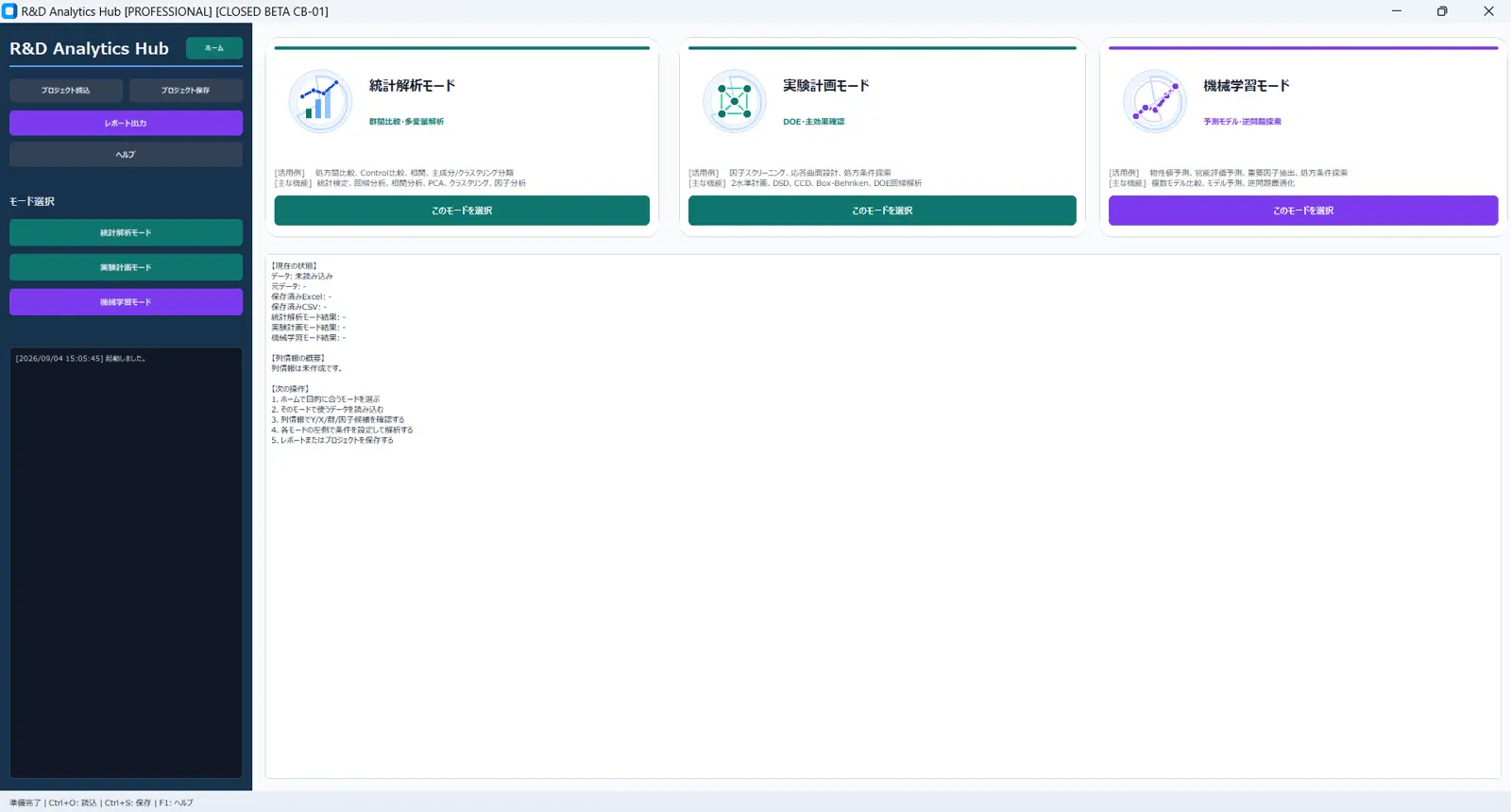
ホーム画面から「統計解析」「実験計画」「機械学習」のいずれかを選択します。

Quick start
基本操作は「読込み→列確認→条件設定→解析→保存」の順で進めます。
ホーム画面から「統計解析」「実験計画」「機械学習」のいずれかを選択します。
ExcelまたはCSVを選択し、プレビューで行数、列名、値を確認します。
目的変数、説明変数、群変数、因子候補として使う列を確認します。
左側の設定欄で手法と変数を選び、解析を実行します。
右側のグラフ、要約、統計表を確認し、必要な結果を保存します。
Prepare data
解析前の表の整え方が、エラーの回避と結果の信頼性につながる。
| 確認項目 | 推奨する状態 | 避けたい状態 |
|---|---|---|
| 列名 | 短く、意味が明確で重複がない | 空欄、同名列、途中改行だけの違い |
| 数値列 | 数値のみで単位を列名に記載する | 「10 mg」のように値へ単位を混在 |
| カテゴリ列 | 表記を統一する | 「対照」「対 照」「control」の混在 |
| 欠損値 | 空欄または運用上統一した表記 | 「ND」「-」「未測定」等の混在 |
| 識別情報 | ID・サンプル名として解析対象外にする | 説明変数へ自動的に含める |
先頭・末尾の不要行、結合セル、重複列名、文字列の混入、カテゴリの表記ゆれ、欠損値を確認します。目的変数には数値列を用いることを基本とします。
Choose analysis
「何を明らかにしたいか」を先に決めると、手法を絞りやすい。
群の差、変数間の関係、データの構造を確認します。
因子と水準を設計し、少ない実験から効果や有望領域を調べる。
性能を予測し、重要因子や目標に近い条件候補を検討します。
必要な結果だけを「解析比較へ追加」し、比較用タブで確認する補助機能です。すべての解析結果が自動追加される前提ではない。単独の解析で判断できる場合は、比較機能を使わず結果を保存してよい。
Read results
指標を一つだけ見るのではなく、解析条件とデータの状態を含めて判断します。
選択した変数、群、前処理、モデル、検証方法が目的と一致しているか。
解析に使用された件数、欠損による除外、外れ値、カテゴリ水準に問題がないか。
係数、p値、信頼区間、R2、RMSE等を手法に応じて確認します。
分布、残差、群間差、予測と実測のずれ、特定サンプルの影響を確認します。
統計的な結果だけでなく、研究目的、実験設計、測定精度、専門知識と整合するかを確認します。
本ソフトウェアは解析作業を支援するものであり、解析手法の適切性や結果の妥当性を自動的に保証するものではない。重要な判断では、元データ、前提条件、再現性を確認します。
Save & export
解析を再現するためのプロジェクトと、報告へ使う結果ファイルは役割が異なる。
設定と作業状態を保存し、後から解析を再開するために使用します。元データのバックアップも別途保持します。
係数、統計量、精度指標等を確認・共有するために出力します。出力後に列名と数値を確認します。
報告書や検討資料に利用します。凡例、軸名、単位、対象データを確認してから使用します。
機械学習で保存に対応する場合に使用します。作成時と異なる製品バージョンでの読込み可否を確認します。
案件ごとに「元データ」「プロジェクト」「結果表」「グラフ」のフォルダを分け、日付または解析番号を含むファイル名で管理します。上書き前に復元可能な版を残す。
Troubleshooting
エラーが起きた場合は、データ、設定、保存先、利用環境の順に確認します。
ファイルをExcel等で開けるか確認し、保存後に閉じてから再度読み込む。列名の空欄・重複、結合セル、不要な見出し行、特殊な数式や外部リンクを確認します。必要に応じて値のみの新しいExcel・CSVへ保存します。
列が数値として認識されているか確認します。数値列への単位・記号・文字列の混入、空白文字、欠損値表記を整え、再読込みします。ID、サンプル名、自由記述は解析変数から外す。
必要な変数数とデータ件数、群の水準数、欠損による除外後の件数を確認します。設定を少なくして基本的な条件で再実行し、問題が再現する条件を絞る。
保存先への書込み権限、同名ファイルが他のアプリで開かれていないか、ファイル名に使用できない文字、パスの長さ、空き容量を確認します。
元データの場所、列名、データ内容、製品バージョンが保存時と同じか確認します。重要な解析は、読込み後に設定と使用データ件数を再確認してから結果を利用します。
製品バージョン、Windowsのバージョン、実行した操作、期待した結果、実際の表示、再現手順、エラーメッセージを伝える。診断情報や画面を送る場合は、氏名、会社名、ローカルファイルパス、研究データ等が含まれていないか確認し、必要最小限にします。
Need more help?
導入、認証、基本操作、仕様確認、再現可能な不具合をsupport@rdinsightworks.jpで受け付ける。送信前に研究データや個人情報を必要最小限にします。
無料トライアル、デモ、導入方法について、現在の課題や利用環境に合わせてご案内します。
無料トライアル・デモを相談する